当前位置: 首页 - 学院 - 教程 - 安卓教程 - 正文

萤石云视频如何修改码率上限?萤石云视频修改码率上限的方法

2022-05-31 16:52:44 来源:下载之家 作者:dingding

萤石云视频安卓版

萤石云视频安卓版

软件类型:影音播放 软件大小:270.89MB 软件平台:  WinALL   Android  软件语言:简体

标签: 萤石云视频 萤石云视频APP 萤石云视频安卓版

查看详情

      很多人不知道萤石云视频如何修改码率上限?今日为你们带来的文章是萤石云视频修改码率上限的方法,还有不清楚小伙伴和小编一起去学习一下吧。

      萤石云视频如何修改码率上限?萤石云视频修改码率上限的方法

      1、打开萤石云视频,点击右下角“我的”页签,然后再点击“工具”;

萤石云视频如何修改码率上限?萤石云视频修改码率上限的方法

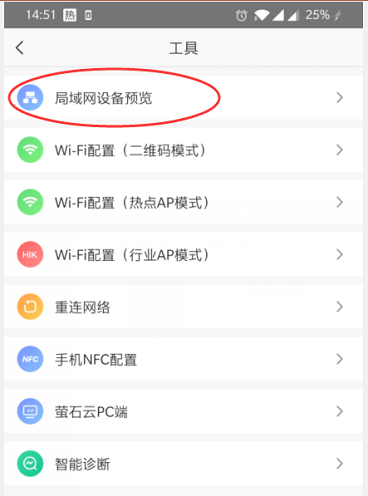
      2、进入工具页面,选择第一行“局域网设备预览”,然后点击“开始扫描”设备;
萤石云视频如何修改码率上限?萤石云视频修改码率上限的方法截图

      3、选择要修改的设备。点击进入该设备的预览界面;

萤石云视频如何修改码率上限?萤石云视频修改码率上限的方法截图

      4、在预览界面右上角,点击右上角“设置”图标;

萤石云视频如何修改码率上限?萤石云视频修改码率上限的方法截图

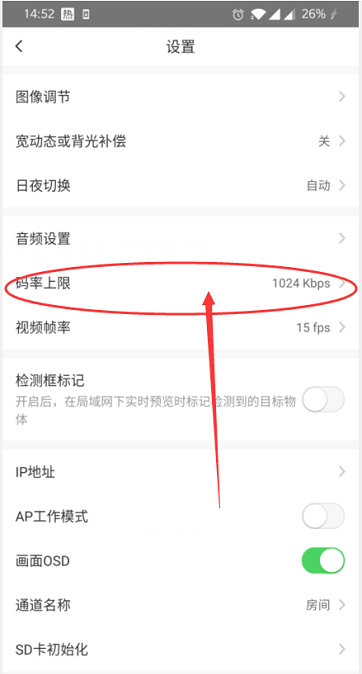
      5、在设置界面找到码率上限,并点击进入修改;

萤石云视频如何修改码率上限?萤石云视频修改码率上限的方法截图

      6、根据自己需要设置数值,最后点击“确定”即可。

萤石云视频如何修改码率上限?萤石云视频修改码率上限的方法截图

      以上就是给大家分享的萤石云视频如何修改码率上限的全部内容,更多精彩教程尽在下载之家!